Tips
写真の撮り方
- ポートレートの被写体抜き を意識するとアバターが映える写真が出来るかもしれません。
なかなか難しいですが、アバターの現実での身長を想像して構図を意識してみてください。 - 写真をボケさせる場合は、アバターの立ち位置にピントを合わせてください。
- 仕様上、アバターの手前にボケた物体がある場合になじませるのが難しいです。遮蔽物をボケさせないか、遮蔽物を置かない構図にするのがおすすめです。
- 撮影時のカメラの高さと回転は出来るだけ正確に覚えておくと、Unityでの作業で悩みにくくなります。
多少ズレても違和感は大きくはありませんが、メモをしておくのもいいですね。
マテリアルのおすすめ設定
lilToonの場合
- 差異を無くすために、全ての設定、特に明るさに関する部分は共通化することをおすすめします。
- 「影色への環境光影響度」は全てのマテリアルで1にしておくことを強く推奨します(Avagraphyのクローン機能を使用した場合は自動で適用されます)。
環境光を操作することで、影色の制御が非常にやりやすくなります。 - 輪郭線を消すと背景と馴染みやすくなりますが、その分情報量が減ってのっぺりすることがあります。
- 殆どの場合、ctrlを押しながらマテリアルを複数選択することで同時編集が出来ます。この際、表情パーツ用などの特殊なものは除いてください。
スライダーの値が消えていたり、-と表示されているのは、選択したマテリアルで値が異なっているためです。何かしら変更すると揃えることが出来ます。 - 逆光の写真の場合、逆光ライトを適用すると場合によりますがかなりそれらしくなります。
- 作者自身も設定を詰めきれていないので、他の設定をしてみたり、別のシェーダーを試してみるのもいいかもしれません!
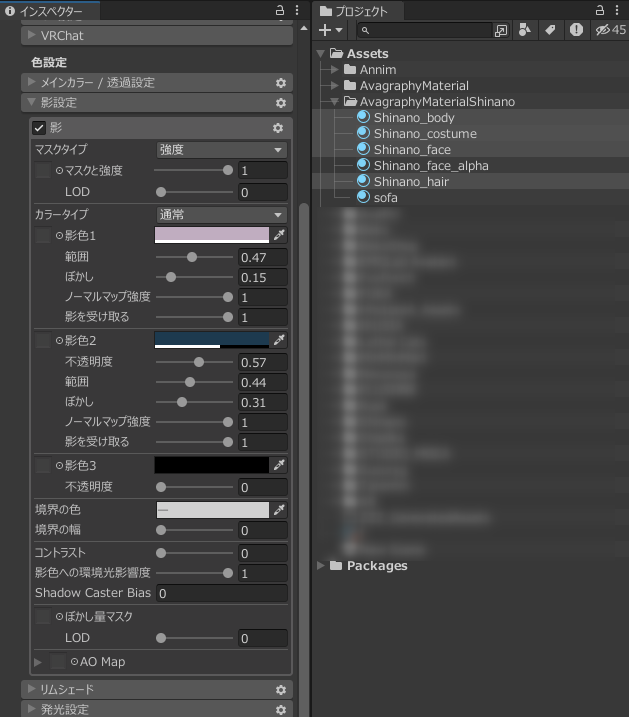
しなのちゃんの場合の影の設定例です。