導入方法
導入に必要なもの
- Unity 2022.3.22f1
- VRCSDK3
- Post Processing Stack v2 (自動的にインポートされます)
推奨
- Gesture Manager
- Av3 Emulator (複雑なアバターギミックを使用する場合)
- Very Animation や Avapo! などのポージングツール。なければアニメーションデータセットなど
Avagraphyの導入方法
- Unityプロジェクトを開く
- Avagraphy_vx.x.x.unitypackageをインポート
自動でPost Processing Stack v2もインポートされます。
撮影の準備
1. 撮影用のアバターとマテリアルを作成する
まず、アバターをCtrl+Dで複製します。(Modular Avatarを使用している場合は、アバターの上で 右クリック > Avagraphy > MA Avatar Bake します。AvaPo!の場合も同様の案内があるはずです)
警告
撮影に使用しないギミック(目線制御、ペットシステム、ワープポータルなど)がある場合、この時点で削除することをおすすめします。 アバターに含まれる全てのマテリアルを複製するため、不要なマテリアルが増えてしまう要因になります。
次に複製されたアバターの上で、右クリック > Avagraphy > Material Duplicator を開きます。
アバターに含まれるマテリアルが全て選択したフォルダに複製され、置き換えられます。
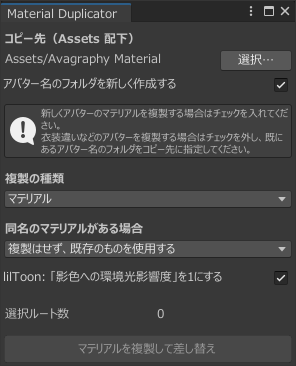
ヒント
衣装違いのアバターを複製する場合、コピー先フォルダを揃えれば、(マテリアル名が同じなら)コピー済みマテリアルが自動的に使い回されます。
アバター側のマテリアルを再設定する必要はありません。
2. Avagraphyをシーン上に配置する
- Hierarchy上で
右クリック > Avagraphy > セットアップまたはUnity上部メニュー > ツール > Avagraphy > Setup Avagraphyを選択 [Avagraphy]という名前のGameObjectが生成されるので、選択してアバター欄に撮影したいアバターを指定する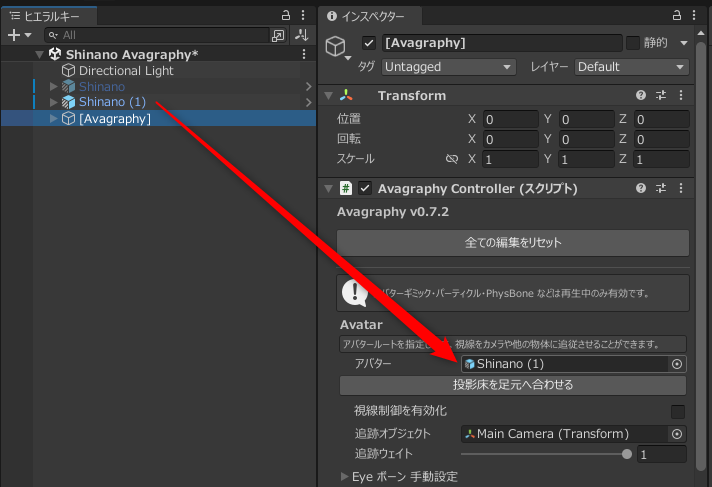
3. Gesture ManagerやAv3 Emulatorを導入する (任意)
アバターの動きを再現したい場合は、Gesture ManagerやAv3 Emulatorを導入してください。
PhysBoneを使用したいだけの場合はこれらは不要です。
撮影の流れ に続きます。
Avagraphyを削除する
Avagraphyをプロジェクトから削除する場合、 BekoShop/Avagraphy を削除してください。
ただし、この方法ではPPv2は削除されないため、完全に綺麗にしたい場合はAvagraphyの削除より前に
上部メニュー > Tools > Avagraphy > Delete Post Processing Stack v2 を実行してください。